
Como o RAM Plus aumenta a memória do seu Galaxy
Você já se perguntou como o RAM Plus funciona em seu smartphone Samsung Galaxy? Muitos usuários acreditam que ele utiliza parte do armazenamento interno como RAM virtual, mas essa é uma ideia equivocada. Neste artigo, vamos esclarecer o funcionamento do RAM Plus e explicar por que ele não compromete a vida útil do seu armazenamento interno.

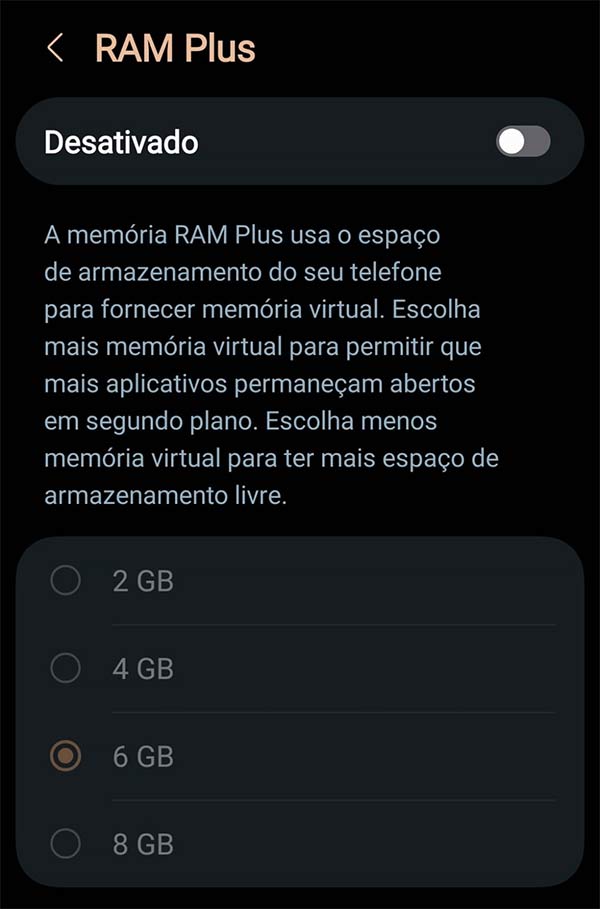
Lançado em 2021, o RAM Plus é um recurso presente na maioria dos smartphones Galaxy recentes. A descrição oficial da Samsung afirma que ele “usa o espaço de armazenamento do seu telefone para fornecer memória virtual”, permitindo que mais aplicativos permaneçam abertos em segundo plano. Porém, essa explicação é uma simplificação.
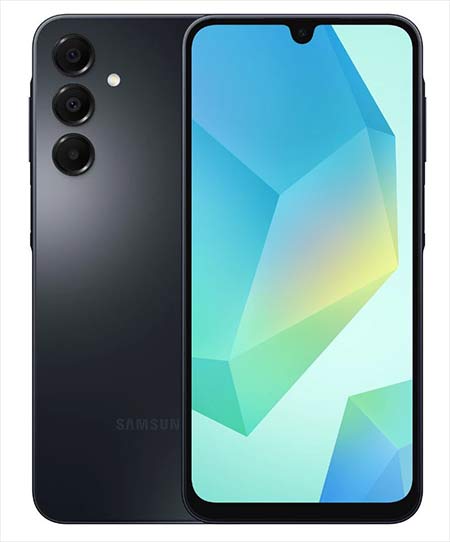
Samsung Galaxy A36 5g 256gb 8gb em até 21x no Mercado Livre!
Na realidade, o RAM Plus emprega uma tecnologia Linux chamada zRAM. Ao contrário do que muitos pensam, o zRAM não utiliza o armazenamento interno do seu aparelho. Em vez disso, ele cria um pequeno espaço na RAM física do seu telefone para armazenar dados e aplicativos compactados.
Samsung Galaxy A36 5g 256gb 8gb em até 21x no Mercado Livre!
Imagine que seu aplicativo esteja usando 50 MB de RAM. O zRAM pode compactar essa informação para aproximadamente 25 MB, liberando espaço na sua memória principal. Isso significa que seu celular Samsung pode gerenciar mais processos em segundo plano, efetivamente aumentando sua “RAM virtual” sem sobrecarregar o armazenamento.
RAM Plus: Sem Riscos Para o Armazenamento Interno
É importante diferenciar o zRAM de tecnologias semelhantes, como o zSwap, presente em hardware de desktop, que de fato utiliza o armazenamento interno para expandir a memória. O RAM Plus não realiza leituras ou gravações no armazenamento do seu dispositivo Samsung. Portanto, você não precisa se preocupar com a possibilidade de o RAM Plus danificar a memória interna do seu aparelho com o tempo.
Samsung Galaxy A36 5g 256gb 8gb em até 21x no Mercado Livre!
Otimizando o Desempenho do Seu Samsung Galaxy
Embora o RAM Plus ajude a manter mais aplicativos na memória, ele consome uma pequena quantidade de CPU para compactar e descompactar dados. Se você deseja gerenciar esse recurso, pode desativá-lo ou ajustá-lo.
Para configurar o RAM Plus, siga o caminho: Configurações > Assistência do aparelho e bateria > Memória > RAM Plus.
Para um desempenho equilibrado, a recomendação é definir o RAM Plus para metade da sua RAM física. Por exemplo, se seu smartphone Samsung possui 8 GB de RAM, configurar o RAM Plus para 4 GB é uma boa prática.


